Beveiligingscertificaat
Abacus gebruikt HTTPS en daarvoor is een TLS-beveiligingscertificaat nodig. Hiermee zet je een versleutelde verbinding op tussen de Abacus-server en de clients. Na de installatie van Abacus is het beveiligingscertificaat beschikbaar voor installatie in het besturingssysteem of in de gebruikte browsers.
Op Windows wordt het beveiligingscertificaat automatisch op de server geïnstalleerd tijdens de installatie van Abacus. Daarna installeer je het certificaat zelf op alle clients, zodat ze HTTPS gebruiken en een versleutelde verbinding hebben met de server.
Op Linux wordt het beveiligingscertificaat niet automatisch in het besturingssysteem geïnstalleerd. Installeer het certificaat dus op alle computers, inclusief de server.
Let op: als je het certificaat in het besturingssysteem installeert, lukt het mogelijk niet om het certificaat in de browser te gebruiken. Firefox gebruikt bijvoorbeeld een eigen certificaatbeheerder. Als het nog niet werkt, installeer je het certificaat in de browser volgens de instructies hieronder.
Certificaat kopiëren
Voordat je het certificaat kunt installeren, moet je het naar de clients kopiëren.
- Op de server open je de installatiemap van Abacus. Voor Windows is dit standaard
C:\Gebruikers\<gebruikersnaam>\AppData\Roaming\Abacus(bereikbaar via de snelkoppeling op het bureaublad) en voor Linux/usr/local/bin/abacus. - Ga naar de map
tls. - Het bestand
ca.ceris het certificaat voor Windows en webbrowsers, en het bestandca.pemis het certificaat voor Linux. Er zijn twee manieren om het certificaat op de client te zetten:- Kopieer het naar een USB-stick en vervolgens naar een handige map op de client.
- Typ in de browser
http://<ip-van-Abacus-server>/ca.cerofhttp://<ip-van-Abacus-server>/ca.pem(dus bijvoorbeeldhttp://192.168.1.10/ca.cer) en druk op enter. Hiermee download je het certificaat direct van de Abacus-server.
Certificaat installeren op Windows
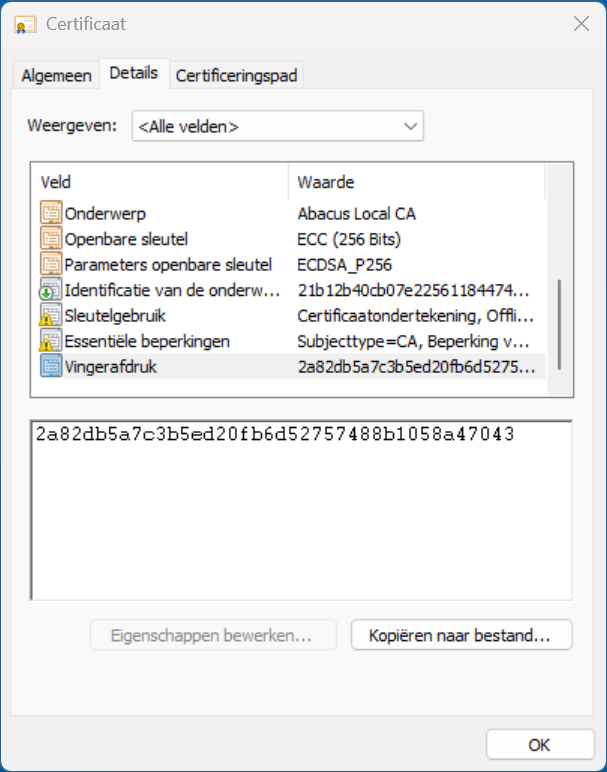
- Dubbelklik op het beveiligingscertificaat en selecteer bovenaan het tabblad Details.
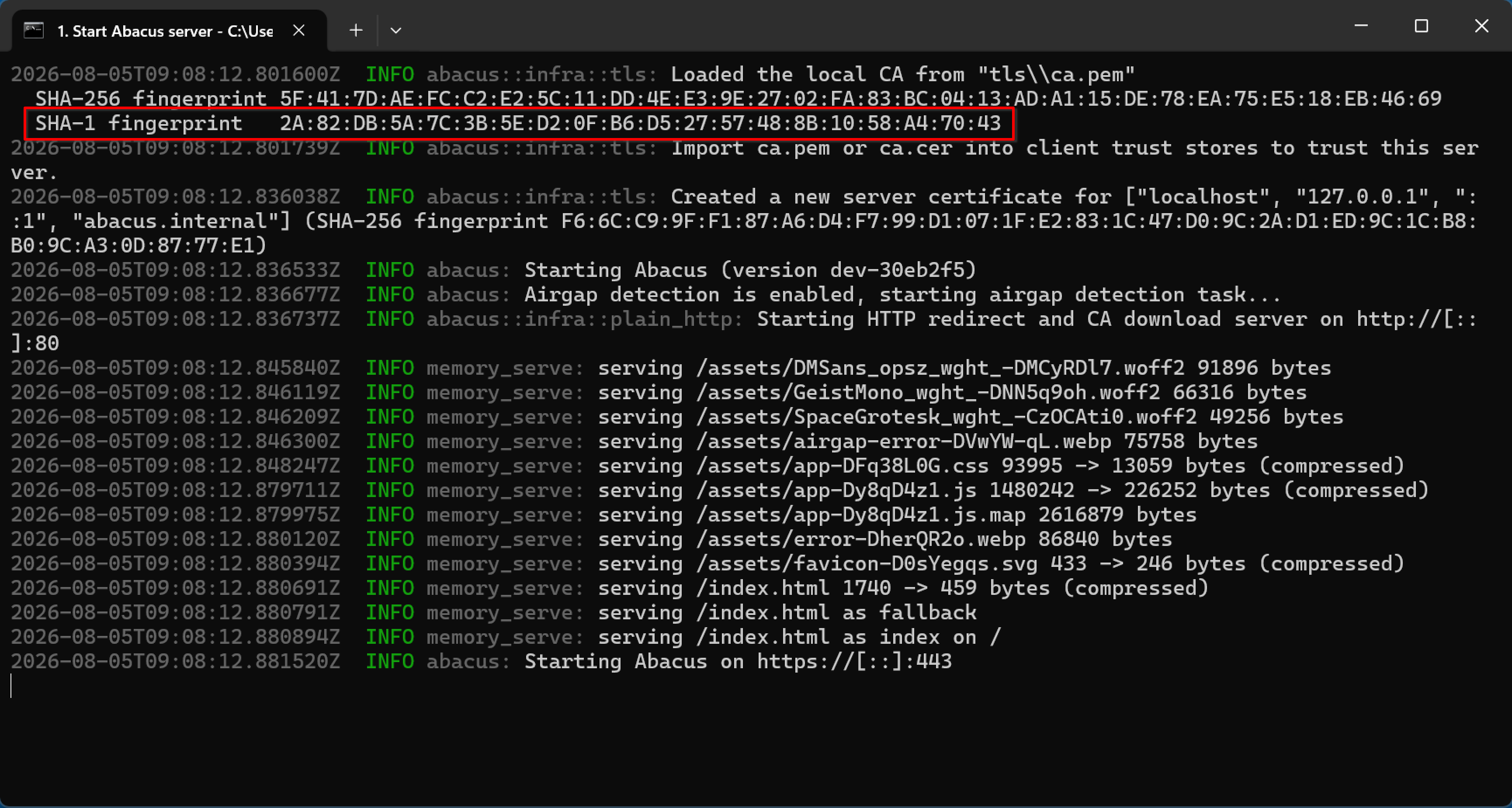
- In het venster selecteer je de vingerafdruk. Ter controle vergelijk je deze vingerafdruk met de SHA-1-vingerafdruk die je in de command prompt ziet wanneer je de Abacus-server opstart.
Dit is de SHA-1-vingerafdruk in het certificaat:
Hier vind je de SHA-1-vingerafdruk in de command prompt:
- Ga weer terug naar het tabblad Algemeen en selecteer Certificaat installeren….
- Selecteer dan twee keer Volgende en selecteer Voltooien.
Certificaat installeren op Linux
Voor verschillende Linux-distributies bestaan meerdere manieren om het certificaat te installeren. Hier wordt alleen de methode voor Debian en Ubuntu beschreven.
Kopieer het certificaat naar de map /usr/local/share/ca-certificates. Vervolgens voeg je het certificaat toe aan de certificaatset van het besturingssysteem:
sudo update-ca-certificates
Ter controle vergelijk je de SHA-256-vingerafdruk van het certificaat met de SHA-256-vingerafdruk in het servicelog van de Abacus-service.
Met deze opdracht vind je de vingerafdruk van het certificaat ca.pem:
openssl x509 -in ca.pem -noout -fingerprint -sha256
En met deze opdracht vind je de vingerafdruk in het servicelog:
sudo journalctl -I -u abacus.service
Certificaat installeren in de browser
Als een systeembrede installatie van het beveiligingscertificaat niet werkt, installeer je het certificaat in de browser die je gebruikt.
Microsoft Edge
- Ga naar Instellingen → Privacy, zoeken en services → Privacy → Certificaten beheren.
- Selecteer Door u geïnstalleerd, selecteer naast Vertrouwde certificaten de optie Importeren en selecteer het bestand
ca.cer. - Selecteer Openen om het bestand direct te installeren.
- Ter controle vergelijk je de SHA-256-vingerafdruk in het grijze vak met de SHA-256-vingerafdruk die je in de command prompt ziet wanneer je de Abacus-server start.
Google Chrome
- Ga naar Instellingen → Privacy en beveiliging → Beveiliging → Certificaten beheren.
- Selecteer Geïnstalleerd door jou, selecteer naast Vertrouwde certificaten de optie Importeren en selecteer het bestand
ca.cer. - Selecteer Openen om het bestand direct te installeren.
- Ter controle vergelijk je de SHA-256-vingerafdruk in het grijze vak met de SHA-256-vingerafdruk die je in de command prompt ziet wanneer je de Abacus-server start.
Firefox
- Ga naar Instellingen → Privacy en Beveiliging. Helemaal onderaan de pagina selecteer je Geavanceerde instellingen.
- Onder Certificaten selecteer je Certificaten beheren. Selecteer Importeren… en selecteer het bestand
ca.cer. - Vink Deze CA vertrouwen voor het identificeren van websites aan.
- Selecteer Weergeven om de gegevens van het certificaat te bekijken in de browser.
- Ter controle vergelijk je de SHA-256-vingerafdruk met de SHA-256-vingerafdruk die je in de command prompt ziet wanneer je de Abacus-server start.
- Selecteer OK om het certificaat te importeren.